

Tutorial GitHub Menghapus Repository: Panduan Lengkap untuk Pemula

Tutorial GitHub - Halo coders, apa kabar? Kalau kamu lagi nyari cara buat hapus repository di GitHub, kamu datang ke tempat yang tepat!
Di artikel ini, kita bakal bahas Tutorial GitHub tentang cara menghapus repository dengan langkah-langkah yang super jelas, ramah buat pemula, dan pastinya bikin kamu nggak bingung. GitHub itu bukan cuma tempat buat nyimpan kode, tapi juga platform keren buat kolaborasi bareng tim. Tapi, kadang ada momen di mana kita perlu bersih-bersih, kayak hapus repository yang udah nggak kepake. Nah, sebelum kita mulai, pastikan kamu udah paham apa itu repository dan kenapa kadang perlu dihapus. Yuk, kita mulai petualangan ini!
Apa Itu GitHub dan Repository? Kenapa Penting?
Sebelum kita ngobrolin Tutorial GitHub tentang cara hapus repository, mending kita kenalan dulu sama GitHub. Bayangin GitHub sebagai rumah digital buat proyek coding kamu. GitHub adalah platform pengembangan perangkat lunak berbasis web yang bikin hidup programmer jauh lebih mudah. Di sini, kamu bisa nyimpan kode, dokumentasi, gambar, bahkan file lain yang terkait proyekmu. Kerennya lagi, GitHub punya fitur kolaborasi yang memungkinkan kamu kerja bareng temen-temen dari mana aja di dunia.
Sementara itu, repository—orang sering bilang “repo”—adalah jantungan dari GitHub. Anggaplah repo ini kayak folder di laptopmu, tapi versi canggih. Di dalamnya, kamu bisa nyimpan kode sumber, file gambar, font, atau dokumen lain yang berhubungan sama proyek. Repository juga ngasih kemudahan buat melacak perubahan kode dan ngatur versi proyekmu biar nggak berantakan. Tapi, ada kalanya repo tertentu udah nggak relevan—mungkin proyeknya udah selesai atau cuma iseng bikin. Nah, di sinilah kita perlu tahu cara hapus repo dengan benar.
Kenapa Harus Hapus Repository?
Oke, sebelum kita masuk ke Tutorial GitHub langkah demi langkah, kita bahas dulu: kenapa sih kita perlu hapus repository? Ada beberapa alasan, coders:
- Bersih-bersih Akun: Kalau akun GitHub kamu udah penuh sama repo yang nggak kepake, bisa bikin bingung. Hapus repo yang nggak penting biar dashboardmu lebih rapi.
- Privasi: Mungkin ada repo yang isinya kode sensitif atau proyek yang nggak mau kamu share lagi.
- Salah Bikin: Pernah nggak bikin repo cuma buat coba-coba, eh ternyata nggak jadi dipake? Daripada numpuk, mending dihapus.
- Hemat Kuota: Meskipun GitHub punya storage gede, buat akun gratis kadang ada batasan. Hapus repo lama bisa bikin lega.
Tapi, hati-hati ya! Menghapus repository itu permanen, bro. Sekali dihapus, nggak bisa balik lagi, kecuali dalam kasus tertentu yang bakal kita bahas di akhir. Makanya, ikutin Tutorial GitHub ini dengan teliti biar nggak nyesel.
Baca Juga: Apa Itu Repository? Pengertian, Fungsi, dan Cara Kerjanya
Siapa yang Bisa Hapus Repository?
Nggak semua orang bisa sembarangan hapus repo, lho. GitHub punya aturan ketat soal ini. Kamu cuma bisa menghapus:
- Repo yang kamu buat sendiri.
- Repo hasil fork dari repo lain (tapi ini nggak ngaruh ke repo aslinya).
- Repo yang kamu punya akses admin-nya.
Jadi, kalau kamu cuma kontributor biasa di repo tim, nggak bakal bisa hapus repo itu. Pastikan kamu punya hak akses sebelum nyoba Tutorial GitHub ini. Oke, sekarang kita masuk ke inti pembahasan: langkah-langkah hapus repo!
Tutorial GitHub: Langkah-Langkah Menghapus Repository
Sekarang, waktunya praktek! Tutorial GitHub ini bakal bimbing kamu step-by-step buat hapus repository dengan aman dan nggak ribet. Pastikan kamu baca setiap langkah dengan hati-hati biar nggak ada drama “eh, salah hapus!”. Yuk, mulai!
1. Login ke Akun GitHub
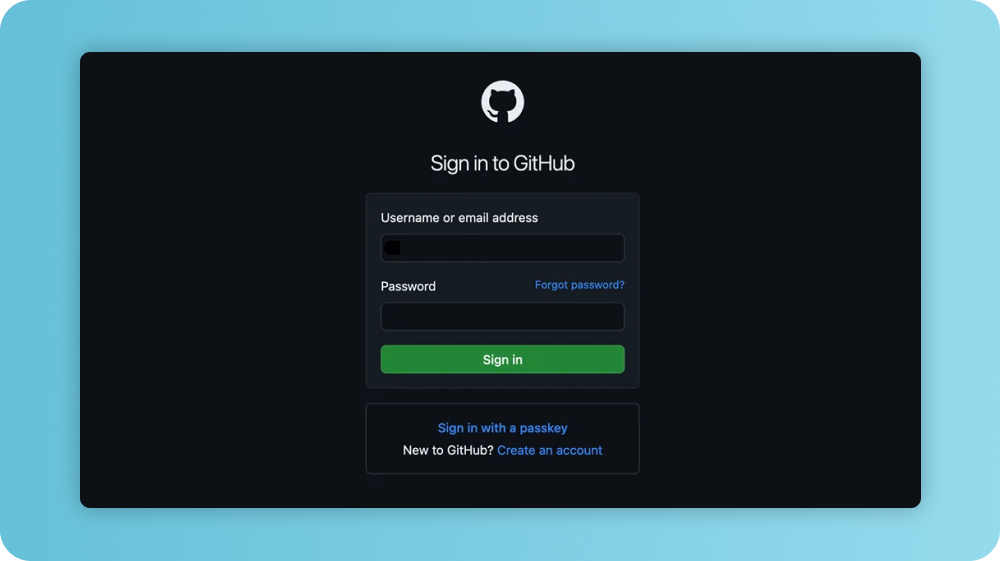
Pertama-tama, buka browser favoritmu dan masuk ke situs GitHub. Ketikkan username dan password, atau kalau kamu pakai autentikasi dua faktor (2FA), siapin kode dari aplikasi autentikatormu. Pastikan kamu udah login ke akun yang bener, ya, soalnya hapus repo nggak bisa di-undo!
Tips: Kalau lupa password, klik “Forgot password?” dan ikutin langkah buat reset. Jangan panik, GitHub bakal bantu.
2. Menuju ke Daftar Repository
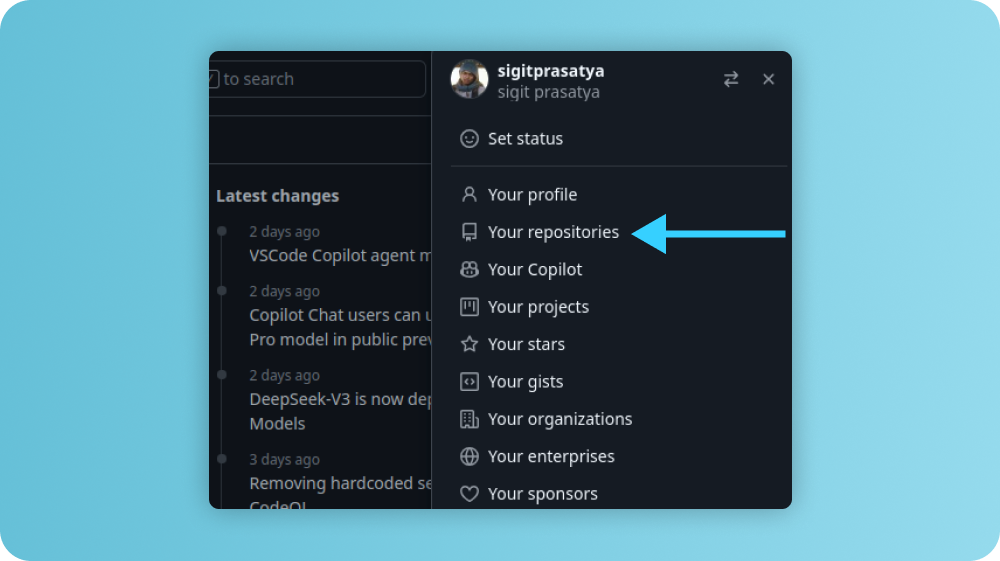
Setelah login, lihat pojok kanan atas layar. Klik foto profilmu, trus pilih menu Your Repositories. Di sini, kamu bakal lihat semua repo yang ada di akunmu. Kalau repo kamu banyak, pakai fitur pencarian biar cepet ketemu. Fun Fact: GitHub punya fitur filter buat nyari repo berdasarkan nama, bahasa pemrograman, atau tanggal dibuat. Coba deh, biar nggak scroll panjang!
3. Pilih Repository yang Mau Dihapus
Dari daftar repo, cari yang pengen kamu hapus. Klik nama repo itu buat masuk ke halaman utamanya. Double-check nama repo-nya, bro, biar nggak salah pilih. Soalnya, GitHub nggak bakal kasih tombol “undo” nanti.
4. Masuk ke Menu Settings
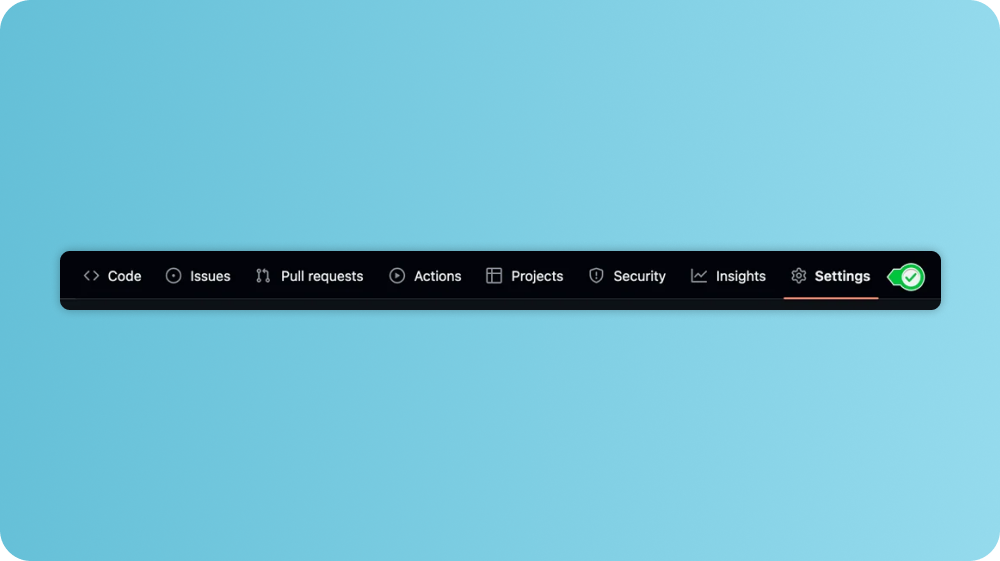
Di halaman repo, lihat tab di bagian atas. Ada tab kayak Code, Issues, Pull Requests, dan lain-lain. Cari dan klik tab Settings—biasanya ada di paling kanan. Menu ini adalah pusat kendali repo, tempat kamu bisa ngatur segala macem, termasuk hapus repo.
5. Scroll ke Danger Zone
Di halaman Settings, gulir ke bawah sampe ketemu bagian yang namanya Danger Zone. Nama ini emang bikin deg-degan, soalnya di sini tempatnya fitur-fitur “berbahaya” kayak hapus atau transfer repo. Tapi tenang, kita bakal lewatin ini dengan kepala dingin.
6. Klik “Delete this Repository”
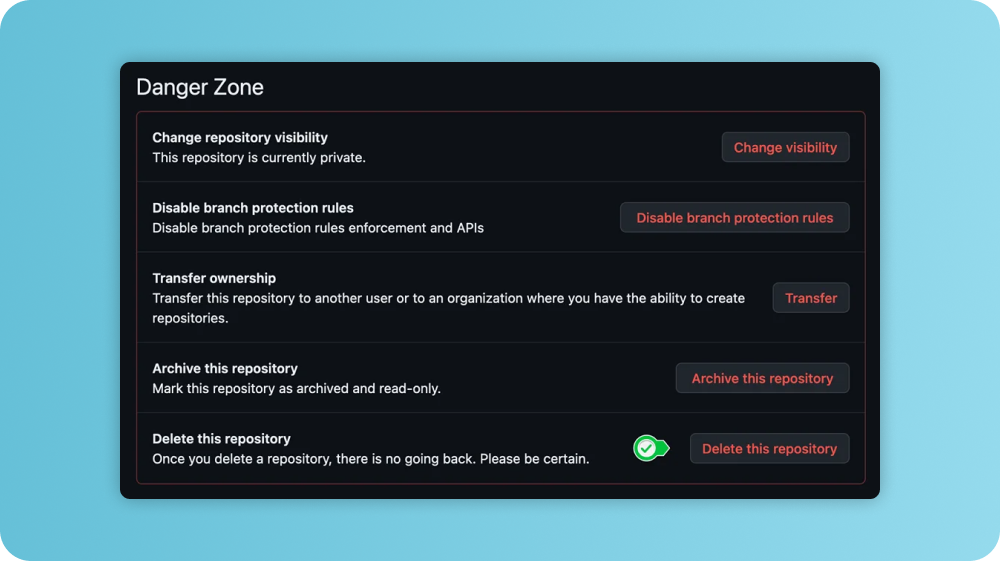
Di Danger Zone, kamu bakal lihat tombol merah bertuliskan Delete this repository. Klik tombol itu buat mulai proses penghapusan. GitHub sengaja bikin tombol ini mencolok biar kamu sadar apa yang lagi kamu lakuin.
7. Konfirmasi Pertama
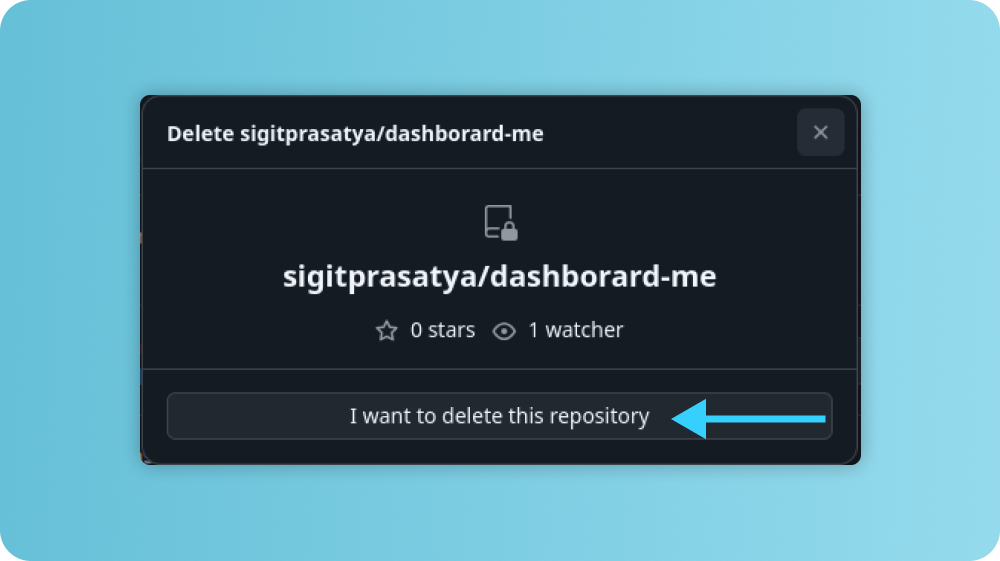
Setelah klik tombol delete, GitHub bakal munculin pop-up konfirmasi. Mereka nanya, “Beneran nih mau hapus?” Di sini, klik opsi I want to delete this repository buat lanjut. Ini langkah GitHub buat pastiin kamu nggak asal klik.
8. Baca Peringatan dengan Teliti
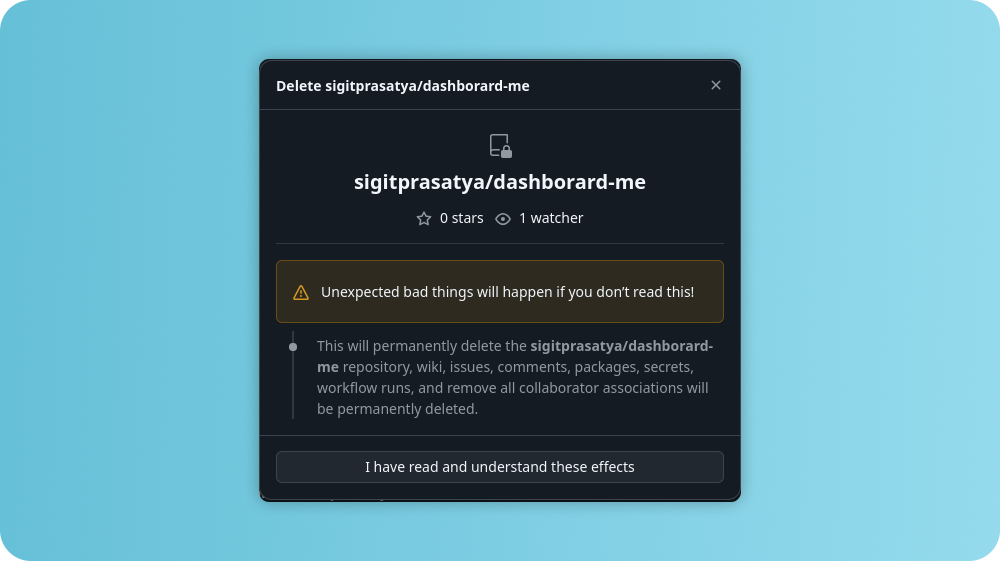
Langkah selanjutnya, GitHub bakal kasih peringatan lagi. Mereka jelasin apa aja konsekuensi kalau repo dihapus, kayak data bakal ilang permanen. Baca baik-baik, trus centang opsi I have read and understand these effects. Ini buktinya kamu paham apa yang kamu lakuin.
9. Ketik Nama Repository
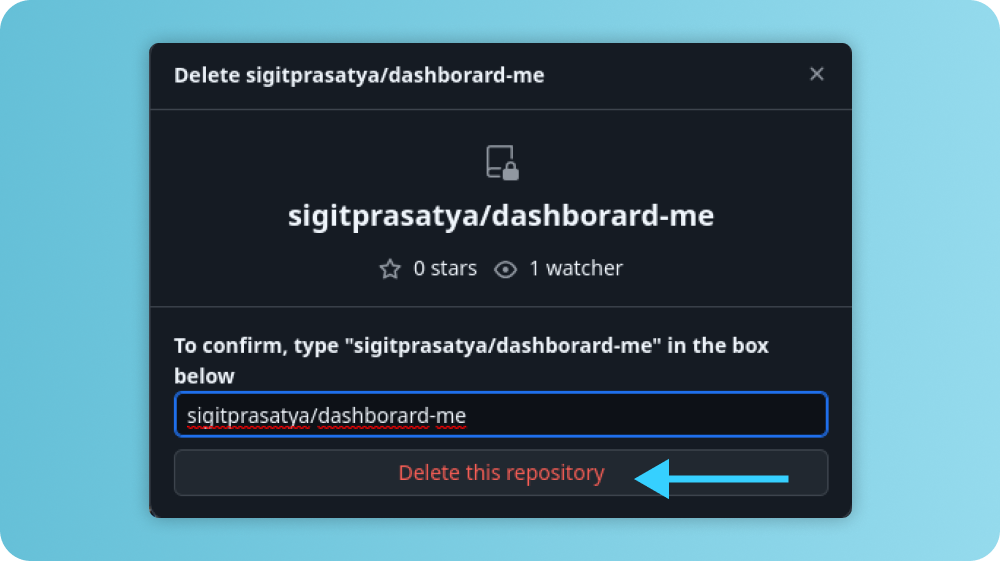
Buat mastiin kamu nggak salah hapus, GitHub minta kamu ketik format namapengguna/namarepository di kolom yang disediain. Misalnya, kalau username kamu “brocoder” dan repo-nya “project-kereen”, ketik “brocoder/project-kereen”. Hati-hati, salah ketik nggak bakal bisa lanjut!
10. Klik Tombol Delete
Kalau semua udah beres, klik tombol Delete this repository yang warnanya merah menyala. Ini langkah terakhir buat hapus repo. GitHub bakal proses permintaanmu, dan dalam hitungan detik, repo itu bakal lenyap dari akunmu.
11. Autentikasi Tambahan (Kalau Perlu)
Kadang, GitHub minta autentikasi tambahan buat mastiin itu beneran kamu yang hapus. Bisa diminta masukin password lagi, kode 2FA, atau bahkan security key kalau kamu pakai. Ikutin petunjuk di layar sampe selesai.
Catatan Penting: Kalau repo kamu publik dan ada yang nge-fork, hapus repo nggak bakal hapus fork-nya. Jadi, pastiin nggak ada data sensitif sebelum hapus repo publik.
Baca Juga: Tips Praktis Kolaborasi di Repository GitHub dengan Tim Anda
Apa yang Terjadi Setelah Hapus Repository?
Setelah ikutin Tutorial GitHub di atas, repo kamu resmi lenyap dari GitHub. Tapi, apa sih yang sebenarnya terjadi? Berikut beberapa hal yang perlu kamu tahu:
-
Data Hilang Permanen: Kode, commit, issues, dan semua yang ada di repo nggak bisa balik lagi. Kecuali dalam kasus tertentu, GitHub nyimpen backup selama 90 hari, tapi ini nggak dijamin.
-
Fork Tetap Aman: Kalau repo kamu di-fork orang lain, fork itu nggak ikut kehapus. Jadi, kalau mau hapus jejak sepenuhnya, hubungi pemilik fork.
-
Alternatif Arsip: Kalau cuma mau “sembunyikan” repo tanpa hapus, kamu bisa arsipin repo. Caranya juga di menu Settings, tinggal klik Archive this repository.
Tips Pro: Sebelum hapus, download dulu repo kamu sebagai ZIP biar ada backup. Caranya, buka tab Code, trus klik tombol Download ZIP. Aman deh!
Kesalahan Umum Saat Hapus Repository dan Cara Hindarinya
Meskipun Tutorial GitHub ini udah jelas, kadang pemula suka bikin kesalahan kecil. Berikut beberapa yang sering terjadi dan cara ngatasinnya:
- Salah Pilih Repo: Pastiin kamu hapus repo yang bener. Double-check nama repo sebelum konfirmasi.
- Lupa Backup: Kalau repo punya data penting, backup dulu sebelum hapus. GitHub nggak punya tombol “undo”.
- Nggak Punya Akses: Kalau tombol delete nggak muncul, mungkin kamu bukan admin. Minta akses ke pemilik repo.
- Panik Setelah Hapus: Kalau nyesel, coba hubungi support GitHub dalam 90 hari. Tapi jangan terlalu berharap, ya.
Kapan Sebaiknya Nggak Hapus Repository?
Hapus repo emang solusi cepet buat bersih-bersih, tapi kadang ada opsi lain yang lebih oke. Misalnya:
- Arsipkan Repo: Kalau repo masih punya kenangan atau mungkin kepake lagi, arsipin aja. Repo yang diarsip nggak bisa diedit, tapi masih bisa dilihat.
- Transfer Kepemilikan: Kalau repo itu proyek tim dan kamu nggak mau lanjut, transfer ke anggota tim lain.
- Ubah ke Privat: Buat repo publik yang nggak mau dihapus, ubah jadi privat biar cuma kamu yang bisa akses. Pilih opsi yang paling masuk akal buat situasimu, bro. Tutorial GitHub ini nggak cuma soal hapus, tapi juga soal bikin keputusan cerdas.
Kesimpulan
Selamat, bro! Kamu udah kuasai Tutorial GitHub buat hapus repository dengan sukses. Sekarang, akun GitHub-mu pasti lebih rapi dan nggak penuh repo iseng. Tapi, inget ya, hapus repo itu keputusan besar, jadi pikirin mateng-mateng sebelum klik tombol merah itu. GitHub adalah platform pengembangan perangkat lunak yang bikin coding jadi lebih seru, jadi manfaatin semua fiturnya dengan bijak.

Kalau kamu masih bingung atau pengen tanya-tanya lebih lanjut, gabung aja ke komunitas CodePolitan! Di sana, ada tempat buat pemula sampe expert buat nanya, baca artikel kece, atau bahkan nulis apa aja yang ada di pikiranmu. Yuk, share pengalamanmu pake GitHub di komunitas, siapa tahu bisa bantu temen-temen lain yang lagi belajar. Keep coding, keep growing, dan sampai jumpa di tutorial berikutnya!Punya pertanyaan soal GitHub atau coding? Atau mungkin pengen bagi-bagi tips? Gabung sekarang di komunitas CodePolitan! Di sini, pemula, pro, semua bisa nanya, baca, dan nulis apa aja yang kalian mau. Yuk, jadi bagian dari komunitas coding paling asik!
What do you think?
Reactions